

Before you start
以下が必要です。
- ユニバーサルログインとカスタムドメインが構成されたAuth0開発テナント。
- Auth0のファーストパーティアプリケーション。
- Auth0テナントでIdentifier First認証が有効になっていること。
- Node.js V22
- 開発テナントにAuth0 CLIがインストール・設定済みであること。
login_id画面を作成するには、次の手順に従います。
1. ACULサンプルアプリケーションを初期化する
Auth0 CLIを使用して開発テナントを構成していない場合は、
auth0 loginコマンドを使用してテナントを構成します。- **React(とACUL React SDK)**を選択します。
- login-id画面を選択します。
- 「‘npm install’を使用して必要な依存関係のインストールを続行しますか?」でyと入力します。
yを選択して必要な依存関係をインストールしなかった場合は、プロジェクトディレクトリに移動して
npm installコマンドを実行します。2. (任意)プロジェクトにさらに画面を追加する
次のコマンドを実行して、プロジェクトの追加画面を選択します。3. ユニバーサルログインコンテキストインスペクターでログインID画面を起動する
ULコンテキストインスペクターを使用して、ログインID画面を起動します。- プロジェクトディレクトリに移動し、次のコマンドを実行します。
- プロジェクトディレクトリを確認する
- ローカルアセットを共有するポート(デフォルトではポート
55444)を選択します。
4. サンプルのログインID画面を更新する
Auth0 acul devコマンドは、ACUL画面を構築し、アセットをローカルでホストし、アセットディレクトリの更新を継続的に監視するため、ローカルで画面をテストできます。詳しくは、「[Auth0 CLI acul]」(https://auth0.github.io/auth0-cli/auth0_acul_dev.html)コマンドのドキュメントをご覧ください。
- プロジェクトディレクトリで、
/src/index.cssディレクトリを編集し、ロゴウィジェットをロゴURLで更新します。
--ul-theme-widget-logo-url: "Your-Logo-URL";
- 変更を保存します。
5. 認証画面のコンテキストデータをカスタマイズする
ユニバーサルログインコンテキストインスペクターを使用すると、デフォルトのコンテキストデータをカスタマイズして、テナント固有の構成に対して認証画面をテストできます。- 次の手順で、プロジェクト内の画面のモックコンテキストデータのローカルバージョンを作成します。
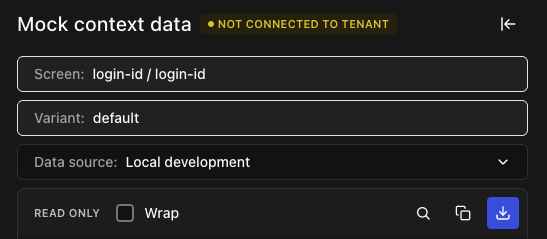
- ダウンロードしたファイルの名前を変更して
public/screens/{prompt}/{screen}に移動し、プロジェクトディレクトリにあるpublic/manifest.json fileに追加します。
login-id-login-id-context.jsonファイルの名前をlogin-id.jsonに変更し、/public/screens/login-id/login-id.jsonに移動します。
- ユニバーサルログインコンテキストインスペクターの**[データソース]から[ローカル開発]**を選択して、画面のモックコンテキストのローカルバージョンを読み込みます。